Підключити власну систему — ключі та канали
Екран: Налаштування → API, адреса /settings?tab=api. Усе, що потрібно програмі, аби
працювати з вашим обліковим записом замість людини: ключі, дозволені канали й адреса, на
яку Motion Send звітує у відповідь.
Формати запитів живуть у розділі API цієї документації, а екран несе посилання на нього у власній шапці.
Ключі
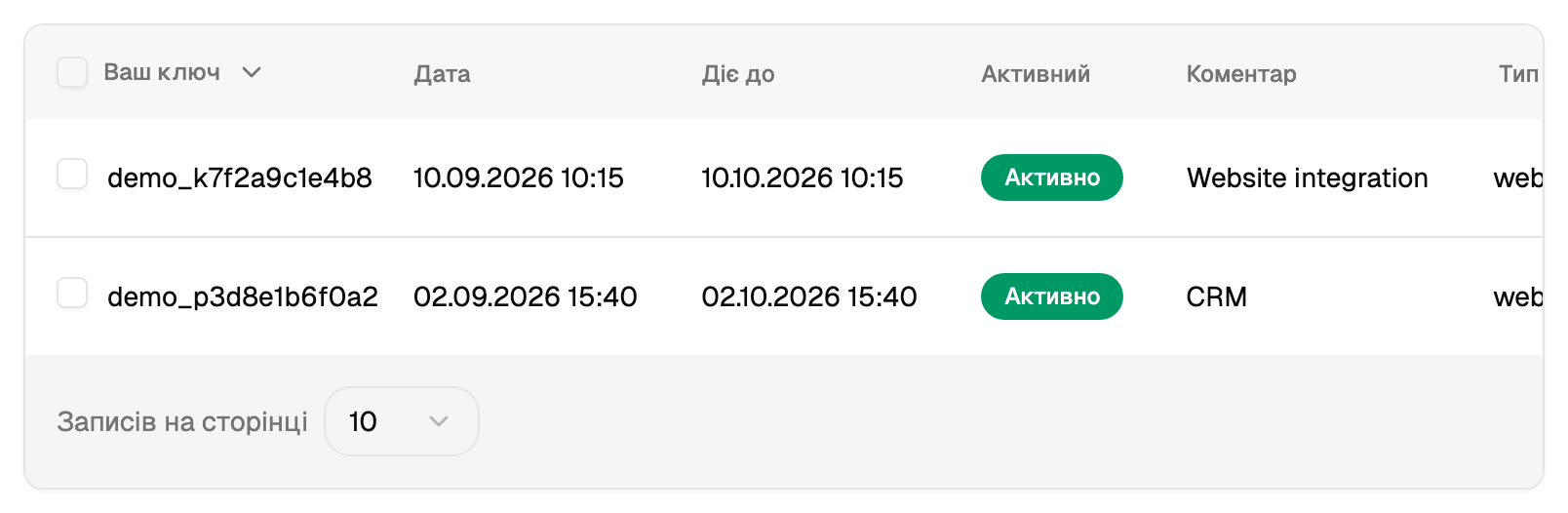
| Колонка | Що каже |
|---|---|
| Ключ | Сам ключ |
| Створено | Коли його видано |
| Діє до | Коли він перестає працювати; дата, що вже минула, показана червоним |
| Активний | Увімкнено чи вимкнено — перемикач, який ставите ви |
| Коментар | Ваша власна нотатка; ключ, через який ви працюєте зараз, позначений галочкою |
| Тип | Для чого ключ; виданий автоматично ключ видаляють, а не редагують |
| Обмеження | Галочка, коли ключ обмежений за адресою |
Створення ключа
Кнопка відкриває панель із трьома речами: коментар, список дозволених адрес і перемикач активний.
Коментар — єдине, що потім відрізнить один ключ від іншого: запишіть, для якої це системи, а не «ключ 2».
Список адрес приймає окремі адреси й цілі підмережі через кому, у тому вигляді, який поле показує підказкою. Ключ із заданим списком працює лише з цих адрес, а це найдешевший захист від ключа, що витік.
Коли ключ створено, панель показує його текст цілком і кнопку копіювання. Поки він на екрані, панель навмисно лишається на місці і після Escape, і після кліку поза нею — закриває її тільки кнопка.
Скопіюйте ключ, поки він на екрані, і зберігайте там, де тримаєте інші секрети. Якщо він загубився, видаліть ключ і створіть на його місце новий.
Редагування наявного ключа змінює коментар, список адрес і перемикач активності.
Вимкнути ключ або видалити
Вимкнення лишає ключ у таблиці й зупиняє його роботу. Його можна ввімкнути назад, а історія того, що він робив, лишається читабельною в журналі доступів.
Видалення прибирає його. Кілька ключів можна позначити прапорцями й видалити разом; кабінет питає підтвердження й перелічує те, що зараз зникне.
Якщо є підозра, що ключ витік, спершу вимкніть — це зупиняє кровотечу одним кліком — а видаляйте після того, як систему, яка ним користувалася, переведено на новий.
Канали
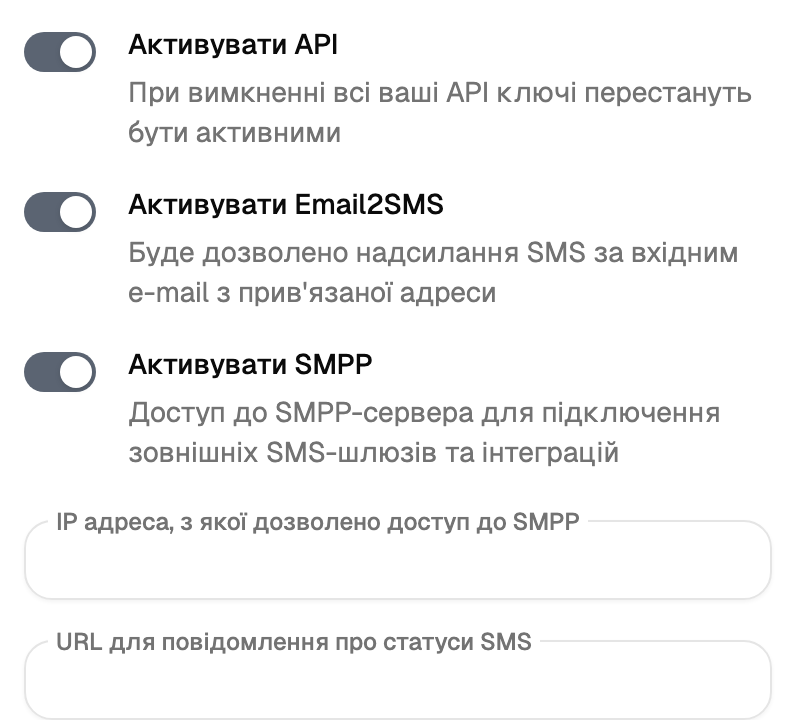
Під ключами стоїть блок перемикачів і два поля, які зберігаються однією кнопкою.
| Перемикач | Що відкриває |
|---|---|
| API | Запити по HTTP; тримайте його увімкненим — і ваш ключ працює |
| SMPP | Постійне підключення власним протоколом операторів |
Два поля належать різним речам, і їх легко переплутати:
| Поле | Для чого |
|---|---|
| IP-адреса | Адреса, з якої зʼєднуватиметься ваше SMPP-підключення; заповніть її — і підключення приймається |
| URL сповіщень | Куди Motion Send повідомляє, що сталося з вашими повідомленнями |
URL сповіщень — те місце в кабінеті, де налаштовується вебхук. Якщо ви шукаєте це налаштування деінде, воно тут. Що саме йде на цю адресу і в якому вигляді — описано в розділі API; цей екран вирішує, куди воно піде.
Пісочниця внизу
Два блоки, JSON і XML. Кожен показує адресу, на яку піде запит, заздалегідь заповнений приклад, який можна правити, і кнопку, що його надсилає. Відповідь зʼявляється поруч із запитом.
Він іде до Motion Send під вашим власним обліковим записом, і відповідь теж справжня. Запит, який надсилає повідомлення, надсилає його насправді: повідомлення йде, а гроші зникають з балансу так само, як якби той самий виклик зробила ваша програма.
Спершу спробуйте на власному номері.
Ліміти, ціни та набір доступних можливостей налаштовані під ваш обліковий запис. Ця документація пояснює зміст, а не наводить цифру: поточне значення завжди показано на екрані, поруч із відповідним полем.